音楽に携わり、譜面を扱って演奏する人たちにとって
<携帯性> 譜面という膨大な「紙」の持ち歩きを減らしたい
<利便性> 昔の曲をすぐさま検索して使用したい
<ライブ使用目的> 光量の少ないステージでも視認性のよい電子譜面
などを求める心は、多くの人が望むことだと思います。
初代iPadが発売されたときから、
思い描いた夢(というと大げさですが)が
ようやく2016年、形になりました。
ところが、非常に多くの人が望む夢であるにもかかわらず、
日本ではあまり一般的でないのか?
はたまたIT関係に縁遠いのか?
もっと言うと、必要とするユーザーの分母が少なすぎるのかと思いますが、
iPadを中心とした電子楽譜化について実践している記事やツイートは
なかなか、探しきれないのが現状です。
というわけで、自分なりの現状スタイルをまとめておこうと思います。
【必要なもの】
iPad Air (9.7インチタブレット) or iPad Pro (12.9インチタブレット)
*iPad mini でも可能ですが視認性という意味では難しいかと思います
譜面表示アプリケーション
・ forScore http://forscore.co/
有料アプリ¥1,200 (2016年2月16日現在)
*有料/無料、選択肢はいくつかありますが、日本語化もされていますし
長いこと使う譜面表示アプリケーションなので有償版を導入しています

手書き譜面スキャン用アプリケーション
・CamScanner Freeこちらは無料版
スマートフォンやタブレットで手書き譜面を撮影すると、
自動調整でかなり見やすいエフェクトがかかりますので、
普通のカメラで撮影するよりも美しく見やすい仕上がりになります。
PDFで保存したファイルを、
そのまま先述の forscore に移動して即座に表示できます。
有料版ですと、CamScannerのクラウドストレージ容量が増えますが、
目的は、譜面の初回加工のみで、保存先は後述の任意のクラウドストレージで
十分なため、ここは無料版で目的は果たせます。

譜面データ保存用クラウドストレージ
・ Dropbox , Onedrive , Google drive なんでも可
ご自身が使っているクラウドストレージに、【forscore譜面フォルダ】というのを
作成して、スキャンした譜面などを貯めこんでおくこと。
私の場合は、さらにフォルダ階層を「バンド名」ごとや、「音楽教室」ごと、
「期間限定の音楽教室発表会イベント名」ごとに区分して保存している。


以上が絶対に必要なもの。
以下は【あると便利なもの】
・譜面作成デスクトップ・アプリケーション
Printmusic2014 Finaleの廉価版。
私のように管楽器奏者はパート譜面が作成できると色々な場面で便利です。
作成した譜面はPDF出力して、forscoreで表示可能。
・譜面送り用フットスイッチ
Bluetooth PED (AirTurn) 両手が埋まってしまう管楽器奏者もこれがあれば安心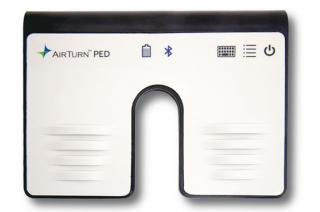
・apple pencil (iPad Proのみ)
譜面への書き込みに、あると便利であることは間違いない
と、揃える道具は、この程度で
あとは実際の運用の仕方ですが、それはまた今後。
もしこのような電子譜面化についてのご質問・相談があれば
お気軽にご相談にものります。
musiclife1979(a)gmail.com 林まで
↑(a)を@に置き換えて下さい。
<携帯性> 譜面という膨大な「紙」の持ち歩きを減らしたい
<利便性> 昔の曲をすぐさま検索して使用したい
<ライブ使用目的> 光量の少ないステージでも視認性のよい電子譜面
などを求める心は、多くの人が望むことだと思います。
初代iPadが発売されたときから、
思い描いた夢(というと大げさですが)が
ようやく2016年、形になりました。
ところが、非常に多くの人が望む夢であるにもかかわらず、
日本ではあまり一般的でないのか?
はたまたIT関係に縁遠いのか?
もっと言うと、必要とするユーザーの分母が少なすぎるのかと思いますが、
iPadを中心とした電子楽譜化について実践している記事やツイートは
なかなか、探しきれないのが現状です。
というわけで、自分なりの現状スタイルをまとめておこうと思います。
【必要なもの】
iPad Air (9.7インチタブレット) or iPad Pro (12.9インチタブレット)
*iPad mini でも可能ですが視認性という意味では難しいかと思います
譜面表示アプリケーション
・ forScore http://forscore.co/
有料アプリ¥1,200 (2016年2月16日現在)
*有料/無料、選択肢はいくつかありますが、日本語化もされていますし
長いこと使う譜面表示アプリケーションなので有償版を導入しています

手書き譜面スキャン用アプリケーション
・CamScanner Freeこちらは無料版
スマートフォンやタブレットで手書き譜面を撮影すると、
自動調整でかなり見やすいエフェクトがかかりますので、
普通のカメラで撮影するよりも美しく見やすい仕上がりになります。
PDFで保存したファイルを、
そのまま先述の forscore に移動して即座に表示できます。
有料版ですと、CamScannerのクラウドストレージ容量が増えますが、
目的は、譜面の初回加工のみで、保存先は後述の任意のクラウドストレージで
十分なため、ここは無料版で目的は果たせます。
譜面データ保存用クラウドストレージ
・ Dropbox , Onedrive , Google drive なんでも可
ご自身が使っているクラウドストレージに、【forscore譜面フォルダ】というのを
作成して、スキャンした譜面などを貯めこんでおくこと。
私の場合は、さらにフォルダ階層を「バンド名」ごとや、「音楽教室」ごと、
「期間限定の音楽教室発表会イベント名」ごとに区分して保存している。


以上が絶対に必要なもの。
以下は【あると便利なもの】
・譜面作成デスクトップ・アプリケーション
Printmusic2014 Finaleの廉価版。
私のように管楽器奏者はパート譜面が作成できると色々な場面で便利です。
作成した譜面はPDF出力して、forscoreで表示可能。
・譜面送り用フットスイッチ
Bluetooth PED (AirTurn) 両手が埋まってしまう管楽器奏者もこれがあれば安心
・apple pencil (iPad Proのみ)
譜面への書き込みに、あると便利であることは間違いない
と、揃える道具は、この程度で
あとは実際の運用の仕方ですが、それはまた今後。
もしこのような電子譜面化についてのご質問・相談があれば
お気軽にご相談にものります。
musiclife1979(a)gmail.com 林まで
↑(a)を@に置き換えて下さい。